
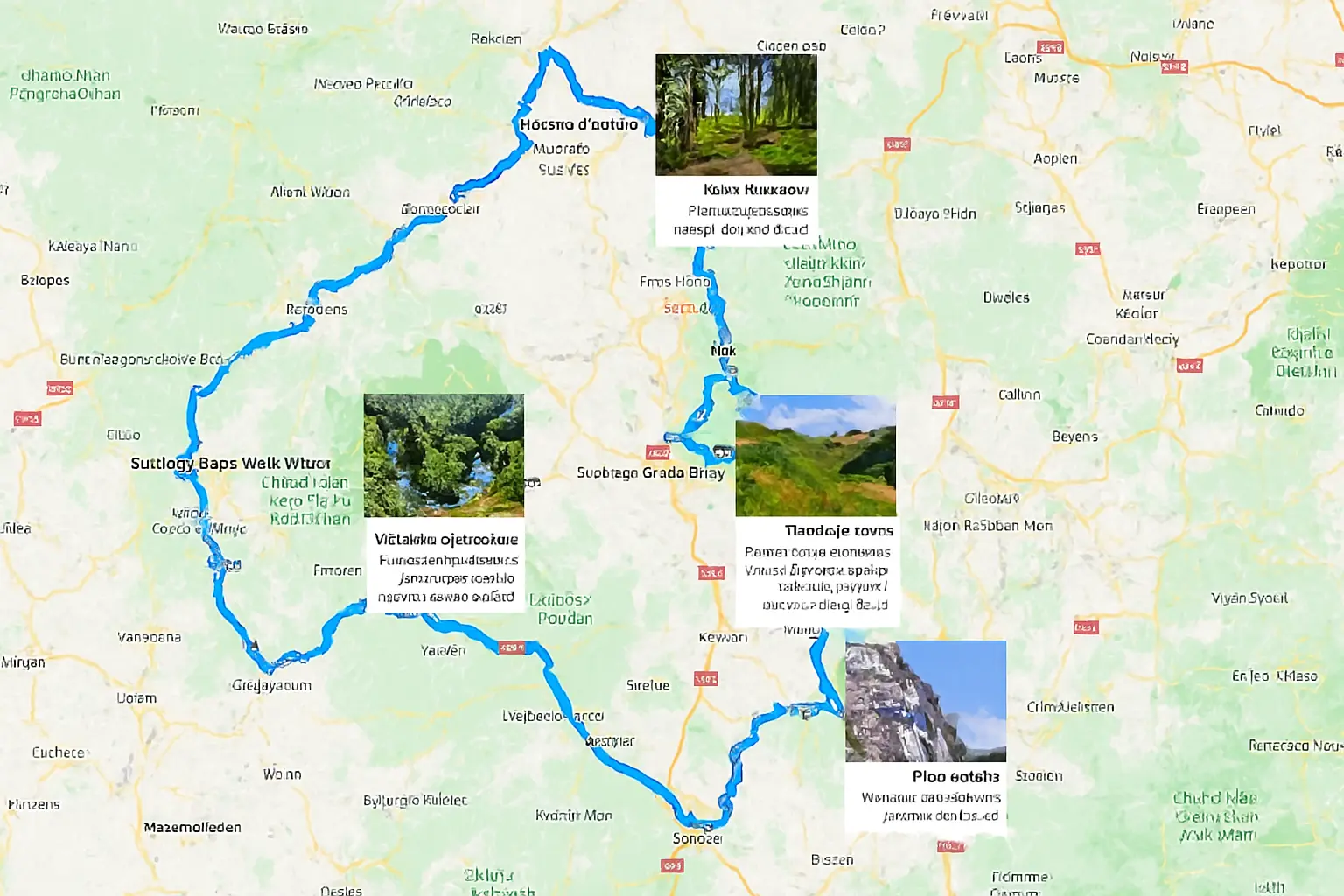
Découvrez comment extraire et visualiser l’historique GPS de votre iPhone pour créer un itinéraire sur une carte interactive, grâce à des méthodes natives, des applications tierces ou des exports de fichiers GPX/KML/CSV.
Pour obtenir l’historique des coordonnées GPS de ton iPhone, voici plusieurs méthodes selon le niveau de détail et la fréquence de suivi que tu recherches :
L’iPhone enregistre automatiquement certains de tes déplacements sous « Lieux importants », accessible dans les réglages.
Si tu veux un suivi complet, il faut utiliser une application dédiée.
Si tu avais activé l’Historique des positions Google, il est possible de consulter et même exporter toutes les positions enregistrées.
.json ou .kml.Si tu veux extraire en profondeur l’historique depuis une sauvegarde iPhone :
Si tu veux commencer à enregistrer ton historique GPS :
.GPX, .KML ou .CSV.Pour récupérer un fichier GPX, CSV ou KML contenant tes coordonnées GPS depuis ton iPhone, voici les 3 meilleures méthodes, en fonction de ton historique passé ou d’un suivi futur :
✅ OPTION 1 – Historique Google Maps → Export KML/GPX/CSV
(Si tu avais activé l’historique de positions Google)
Étapes : Active ou vérifie l’historique : Va dans l’app Google Maps > Profil > Votre chronologie > Paramètres. Assure-toi que « Historique des positions » est activé. Accède à ton historique : Va sur ton ordi : https://www.google.com/maps/timeline Export via Google Takeout : Va sur https://takeout.google.com/ Sélectionne « Historique des positions » uniquement. Choisis le format .KML (compatible Google Earth) ou JSON. Une fois le fichier reçu, tu peux : Convertir .kml → .gpx sur https://gpx.studio/ Convertir .json → .csv via des outils comme https://json-csv.com/ ✅ Avantage : très complet, basé sur la localisation continue. ⚠️ Inconvénient : fonctionne seulement si activé auparavant avec Google Maps.
✅ OPTION 2 – App de journal GPS pour iPhone (GPX/CSV natif)
Si tu veux commencer maintenant à enregistrer tes déplacements et les exporter :
Meilleures apps gratuites ou freemium : App Format export Fonction Geofency CSV Journal automatique des entrées/sorties MyTracks GPX, KML Suivi GPS continu, export facile Strava GPX Activités sportives, suivi GPS Gaia GPS GPX, KML Plein air (randos, vélo) Polarsteps CSV, KML Carnet de voyage automatique EasyTrails GPS GPX, KML, CSV Randonnée, vélo, auto Exemple avec MyTracks (gratuit) : Installe MyTracks Démarre un enregistrement quand tu bouges. En fin de journée, exporte ton tracé en GPX/KML/CSV. Tu peux l’ouvrir dans Google Maps, QGIS, GPX Studio, etc. ✅ OPTION 3 – Raccourci Siri personnalisé pour enregistrer en continu
Tu peux créer un raccourci iOS qui enregistre ta position dans un fichier .CSV (latitude, longitude, date, heure).
Exemple basique : Ouvre l’app Raccourcis (Shortcuts). Crée un raccourci : Action 1 : Obtenir la position actuelle Action 2 : Obtenir la date Action 3 : Ajouter ligne au fichier texte (CSV) dans iCloud Drive Format : Date, Heure, Latitude, Longitude 📩 Si tu veux, je peux te générer un fichier .shortcut prêt à importer.
Voici plusieurs méthodes pour visualiser ton historique GPS (iPhone) sur une carte interactive, selon la source (Google, application iOS ou fichier .gpx/.kml/.csv) :
✅ 1. Historique Google Maps → Carte interactive automatique
🔹 Si tu as activé l’Historique des positions Google : Cela fonctionne même depuis ton iPhone, si Google Maps était installé et les autorisations données. 🔁 Étapes : Va sur 👉 https://www.google.com/maps/timeline Connecte-toi à ton compte Google. Utilise le calendrier pour sélectionner une journée. Une carte interactive s’affiche avec : Ton itinéraire (ligne bleue) Les lieux visités (points) Les heures de passage La durée passée à chaque endroit 📍 Aucun export requis, c’est automatique et interactif.
✅ 2. Fichier GPX/KML/CSV → Visualisation en ligne (manuelle)
Si tu as un fichier GPX, KML ou CSV (exporté depuis Google Takeout, Strava, MyTracks, etc.), tu peux le visualiser sur plusieurs cartes interactives gratuites :
🌍 GPX Studio – puissant et simple Va sur : https://gpx.studio Clique sur « Importer » Charge ton fichier .gpx, .kml, ou .geojson Visualise ton trajet sur la carte interactive Option : modifier, découper, analyser, exporter à nouveau 🗺️ Google My Maps – créer une carte avec ton tracé Va sur : https://www.google.com/mymaps Clique Créer une carte Clique sur Importer > Ajoute ton .gpx ou .kml Ton itinéraire s’affiche, avec étapes et nom des points Tu peux le personnaliser, ajouter des notes, le partager 🧭 Autres plateformes : Plateforme Formats Particularité WTracks GPX, KML, CSV Interface minimaliste GPXSee GPX (logiciel PC/Mac) Analyse hors ligne Ride with GPS GPX, TCX Spécial vélo/rando ✅ 3. Visualiser ton CSV personnalisé (si tu as un journal GPS maison)
Si tu as un fichier .csv avec colonnes Latitude, Longitude, Date, tu peux créer une carte avec :
📍 Google Sheets + Google Maps Ouvre Google Sheets et colle tes données (lat/lon) Utilise l’add-on Mapping Sheets ou un script pour créer une carte interactive Ou convertis en .kml avec un outil comme : https://csv2kml.com https://mapstogpx.com
Recevez nos dernières mises à jour sur la planification de voyage.